
同一款Mullvad客户端,在Mac上面对的是系统安装与网络许可,在Linux上还需要考虑发行版、软件仓库和服务管理。界面相似,不代表安装文件和排障方法可以互换。
macOS:从架构和系统许可开始
先在系统信息中确认macOS版本、Intel或Apple Silicon架构,再核对当前官方安装说明。不要凭其他应用的兼容情况猜测Mullvad也能运行。跨平台适配指南将系统版本、CPU架构和安装文件列为独立检查项。
安装与首次启动
按照当前安装器完成安装,并阅读系统提出的网络配置或后台组件许可。允许经过确认的客户端所需权限,与关闭系统整体安全保护是不同的操作。若系统阻止启动,先核对签名、安装文件完整性和提示内容,再按官方文档处理。
升级macOS后若无法连接,先查看应用是否支持该系统,以及是否存在尚未确认的许可。不要将“图标还在菜单栏”当作后台组件和隧道已经正常运行的证据。
Linux:先确认发行版,再选择安装渠道
核对时官方仓库文档列出的受支持发行版为Ubuntu 24.04及以上、Debian 12及以上和Fedora 42及以上。其他基于Debian并采用systemd的发行版可能使用该仓库,但不应把“能够安装”等同于同等官方支持。要求会更新,操作前仍应重新确认。
仓库安装与手动软件包
Debian、Ubuntu通常使用对应的deb软件包体系,Fedora使用rpm体系。选择软件仓库时,确认签名密钥、稳定渠道和架构;采用手动包时,核对发行版与依赖。不要把macOS安装步骤、apt命令和Fedora的软件管理方式混在同一条操作链里。
仓库方式通常便于跟随系统包管理器维护;手动安装需要自行留意后续更新。稳定与测试渠道也应明确区分,避免为排查连接问题同时切换多个软件来源。
界面、服务和隧道分别检查
- 应用能否启动:检查图形桌面、包依赖和当前版本支持范围。
- 后台服务是否正常:有图形窗口,不代表负责VPN连接的服务已经可用。
- 账户是否可用:确认号码和时间,不将权限错误归因于账户。
- 隧道是否建立:观察状态,再做浏览器与常用应用的访问验证。
遇到服务错误时先只读查看状态和日志,不要反复卸载软件或清空网络配置。若连接期间DNS停止解析,要区分应用、系统解析器与NetworkManager的职责。隐私和连接功能说明可以帮助确认相关设置的作用范围。
更新以后,重新验证原有用途
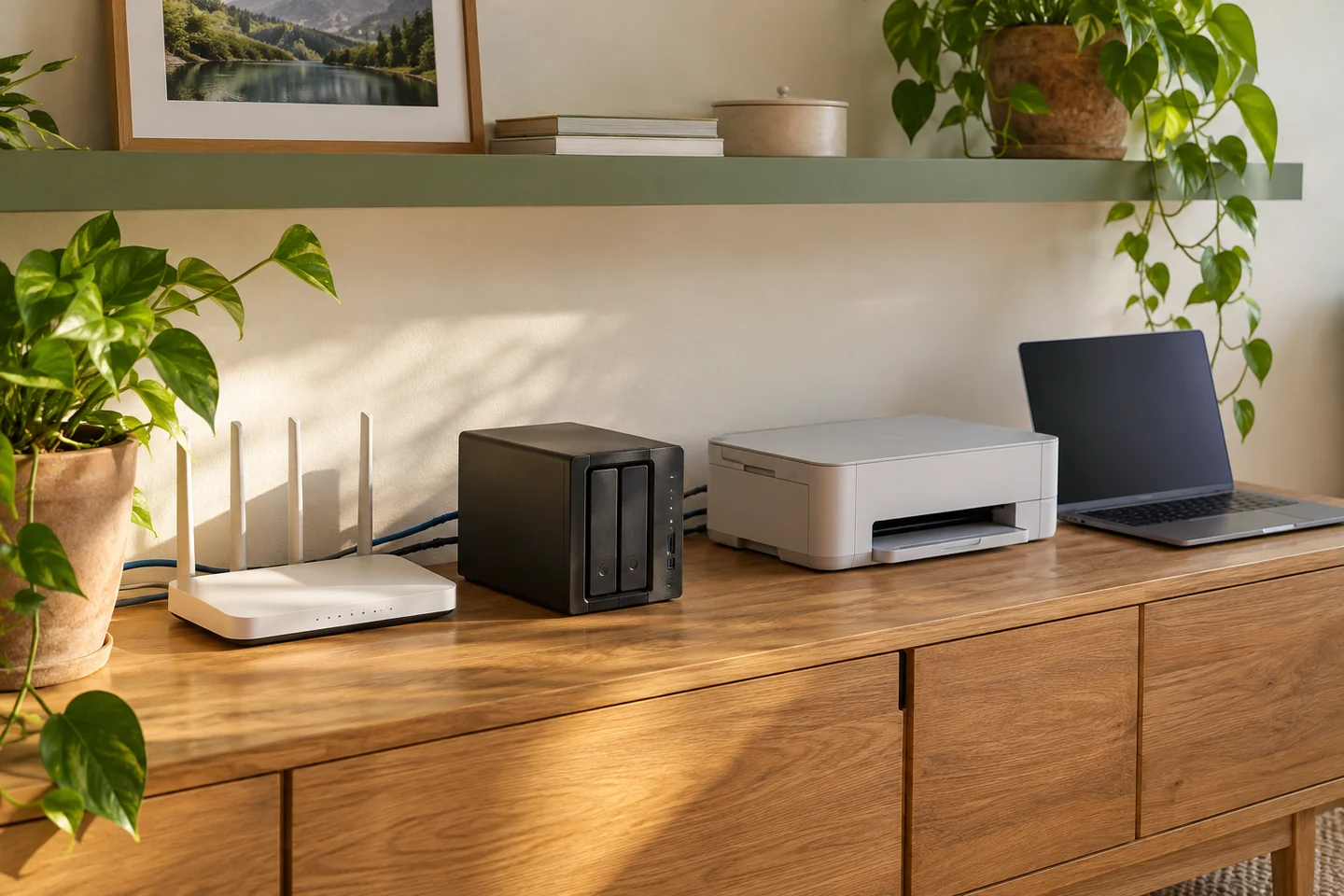
保留原设置记录,更新后检查启动、连接、休眠唤醒以及本地网络访问。权限和菜单位置可能随版本变化,教程应作为核对顺序,而不是固定界面的承诺。如果外网正常但NAS或打印机不可见,继续按DNS与局域网排查定位,不要直接修改全部路由。
Mac和Linux都应从可确认的系统条件出发。让安装渠道、服务状态和网络行为各自有证据,比反复重装更能缩小问题范围。