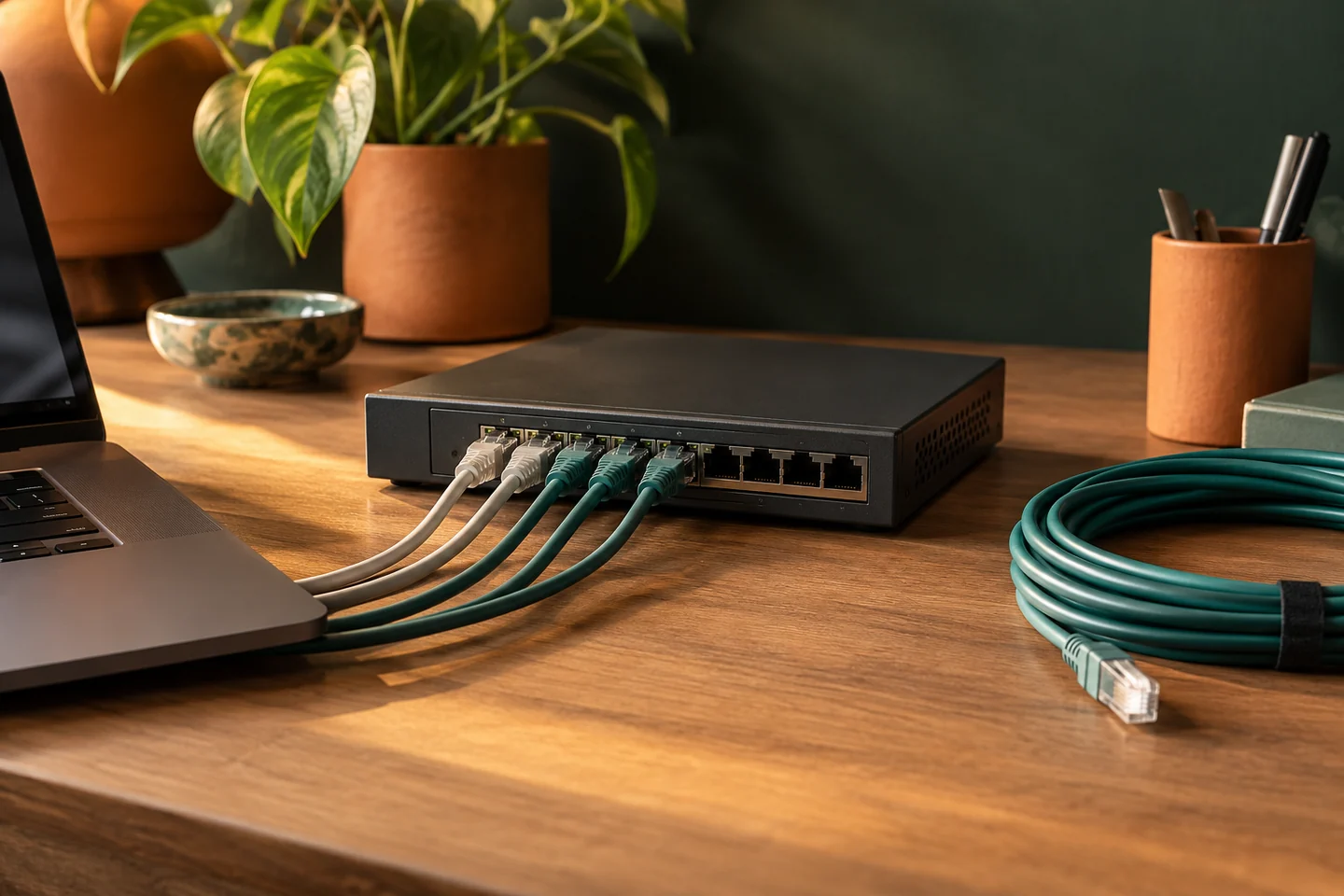
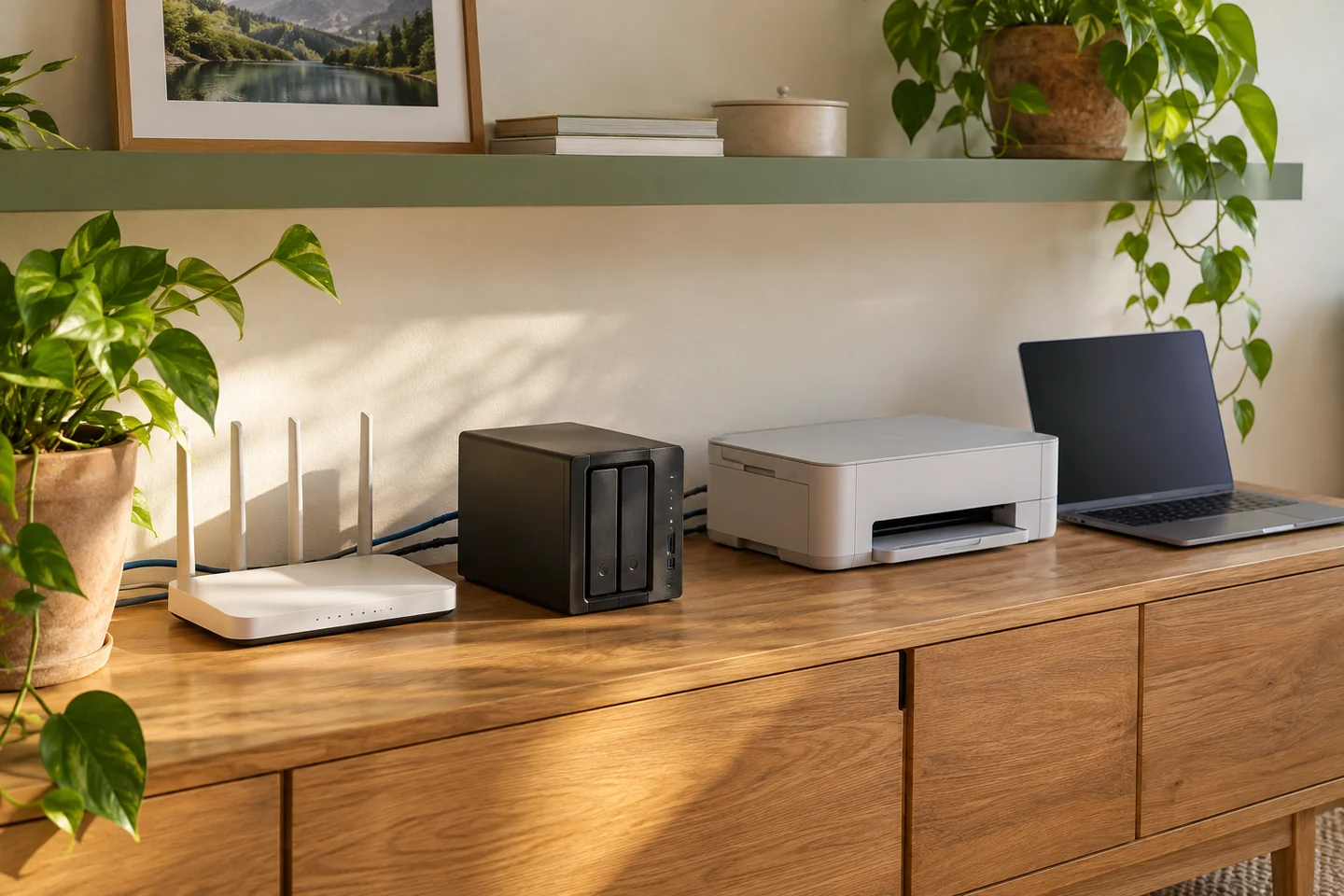
VPN显示已连接,网页也可以打开,但家庭打印机不见了,NAS的名称也无法访问。此时外网隧道可能完全正常,问题可能发生在局域网访问、名称发现或目标设备服务这一层。
先画出故障范围
记录哪些服务失败:所有网页、某个域名、NAS名称、NAS私有IP,还是只有打印任务。隐私设置与网络保护说明可以用于确认当前是否开启了本地网络共享、定制DNS或严格断网控制。修改之前记录原值,方便恢复。
确认电脑或手机与目标设备是否处在同一局域网。访客Wi-Fi的客户端隔离、不同VLAN或设备离线,都可能让本地访问失败,即使没有VPN也一样。
按四个层次测试本地访问
一、名称是否能够解析
使用NAS名称失败时,尝试在自己熟悉的管理工具中使用已确认的私有IP地址。如果IP可访问而名称不可用,重点检查本地域名解析或名称发现,而不是先更换远端VPN位置。不要用猜测的地址替代设备真实地址。
二、自动发现是否受影响
打印机发现和部分局域网服务可能依赖mDNS或广播。应用中的Local network sharing与系统、路由器的发现机制需要共同工作。允许本地访问不保证跨子网发现;不同网络之间还涉及既有路由和隔离策略。
三、目标地址是否可达
检查目标设备是否在线,地址是否因DHCP变化,网络是否存在客户端隔离。一个工具的探测失败不一定意味着设备不可达,因为设备可能不响应该类探测,应再用实际服务确认。
四、服务是否正在运行
NAS管理页能够打开而文件共享失败时,继续检查共享服务、端口、凭据与访问权限。打印机能被找到但无法打印,还可能是队列、驱动或设备状态。把这些情况都称为DNS错误,会掩盖真正原因。
DNS设置解决的是哪一部分问题
DNS负责将名称解析为地址。Mullvad的DNS内容过滤与自定义DNS适用于不同用途,启用自定义服务器前应确认兼容关系和可达性,不要把随意更换公共DNS当作通用修复。
DNS保护并不等同于所有应用行为都获得匿名性,也不会自动修复打印服务或NAS账户权限。对比测试应只改一个设置,验证后恢复不需要的修改。
VPN断开后仍没网,检查保护状态
连接异常时内置Kill Switch可能正在阻止流量绕过VPN;桌面端Lockdown Mode还可能在主动断开或退出后继续阻止网络。先读客户端的状态与提示,结合分流等例外判断。连接状态与路径说明可以帮助区分未连接、重连中和已连接。
不要为恢复上网而删除所有虚拟网卡、清空路由或停用全部防火墙。这些操作会引入新的问题,也使原有故障证据消失。
留下足够、但不过量的记录
- 记录VPN连接状态、基础网络类型和目标设备所在网络。
- 分别记录通过名称、私有IP和实际服务访问的结果。
- 保留相关错误和必要日志,去掉账户号码及无关个人信息。
- 恢复试验性修改,再处理已定位的那一层配置。
如果问题只发生在手机换网或休眠后,继续按移动端权限与网络切换检查。开启本地网络共享是一个可能需要的条件,不能保证解决所有NAS、打印机和跨子网问题。
把“找不到设备”拆成名称、发现、地址和服务,排查就有了顺序。先定位,再修改,通常比一次重置全部网络配置更有效。