

Mullvad VPN / 隐私连接使用手册Mullvad 客户端
Mullvad 客户端
隐私连接,
从容有序。
从号码式账户,到每一次VPN连接。
探索Windows、macOS、Linux与移动设备的安装、
WireGuard连接和日常隐私设置。

01 / 账户与身份少一点信息,清楚每一项用途。
01 / A DIFFERENT KIND OF ACCOUNT一串号码,
认识号码式账户
一串号码,
开启你的连接。
Mullvad使用号码式账户,省去传统邮箱与密码注册的步骤。号码是账户凭据,需要认真保管。
创建账户、添加使用时间、关联设备,是三个不同环节。登录应用以后,仍需建立VPN隧道,才能确认连接状态。
号码用于账户登录
时间决定账户可用期
设备管理关联记录
02 / FROM INSTALLATION TO CONNECTION先适配设备,

先适配设备,
再确认连接。
不跳过权限,也不把登录当作连接成功。
Windows / macOS / Linux / Android / iOS
查看平台适配指南- 01
确认系统与架构
核对系统版本、CPU架构和当前兼容要求,再选择客户端。
- 02
获取并安装应用
检查文件完整性和发布者,按系统提示授予必要权限。
- 03
使用自己的账号号码
创建账户或输入已有号码,分别检查有效期与设备关联。
- 04
选择连接位置
先以简单配置建立连接,再按需要调整WireGuard相关选项。
- 05
验证实际网络状态
等待应用显示连接结果,并检查浏览器和常用服务的访问。
03 / UNDERSTAND THE BOUNDARIES
保护连接,也理解断网。
Kill Switch与Lockdown Mode的作用范围不同。了解区别,才能读懂网络被阻止时的提示。
内置保护 / 连接异常
Kill Switch
在VPN连接异常、建立或恢复连接的过程中,阻止流量绕过隧道。它与连接状态相关,需要结合应用提示判断。
可选控制 / 更严格的断网范围
Lockdown Mode
在支持的平台上,可继续限制主动断开或退出后的网络。分流等配置可能存在例外,具体行为以平台和版本为准。
桌面与移动平台的设置并不完全相同;DNS保护也不等于消除所有隐私风险。
查看设置的作用范围04 / FIND YOUR CONNECTION
连接有路径,设备有边界。

05 / DNS & LOCAL NETWORK网页能打开,
网页能打开,
打印机却不见了?
把外网连接、DNS解析、本地发现、目标IP和设备服务分开检查。Local network sharing可能是必要条件,却不是所有NAS与打印机问题的统一答案。
按层排查本地网络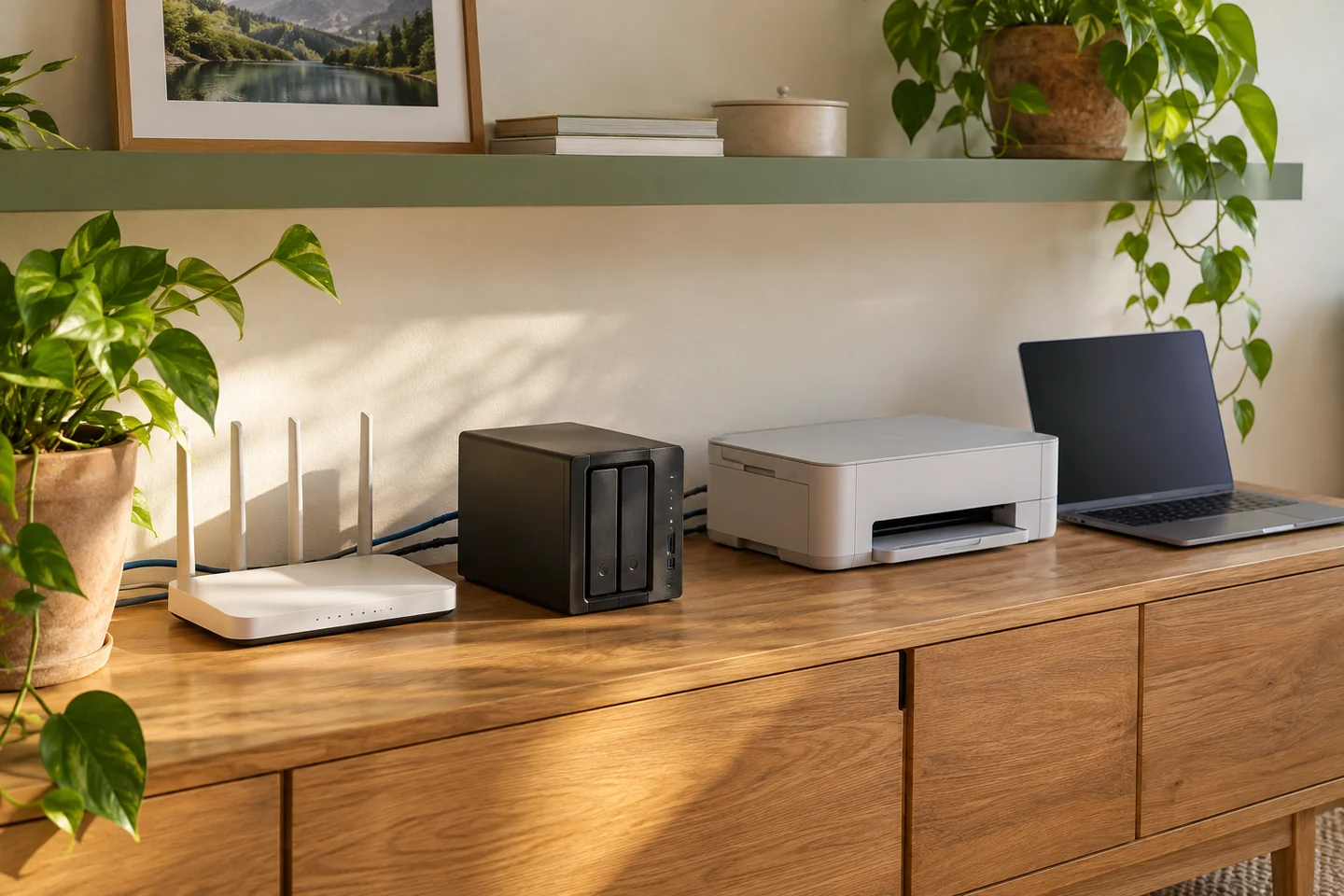

06 / THE FIELD GUIDES
六个问题,六份完整指南。
从第一次安装到连接后的排查,找到与你的使用场景对应的那一篇。


07 / QUESTIONS, CLEARLY ANSWERED常见问题,
常见问题,
从这里开始。
理解功能的作用,也留意它的边界。
Mullvad为什么使用账号号码,而不是传统邮箱注册?
号码式账户减少注册时需要提供的信息。号码自身是敏感凭据,需要妥善保存;它并不会带来常见的邮箱重置流程。详见号码式账户的使用方式。
登录成功后,为什么还要检查VPN状态?
登录确认账户,VPN连接建立隧道。应用可能停留在未连接或重连中;还要观察状态并验证实际访问。可以按Windows首次连接顺序检查。
Kill Switch和Lockdown Mode的断网行为有何区别?
内置Kill Switch处理连接异常等阶段的流量保护;可选的Lockdown Mode还可影响主动断开后的网络。平台与分流配置可能带来差异,详见保护设置说明。
连接后打印机无法访问,先检查什么?
先确认同一局域网、本地网络共享和目标设备在线状态,再分别测试名称、IP与服务。局域网逐层排查提供了完整顺序。